
如何在 Windows 中不丟失數據的情況下將 MBR 轉換為 GPT
您的硬盤驅動器都需要一件事來跟蹤它們上的內容:分區(qū)表 。
分區(qū)表描述了驅動器的分區(qū)(部分)并幫助您的系統(tǒng)找到您需要的文件 。
Windows 使用主引導記錄 (MBR) 或 GUID 分區(qū)表 (GPT),具體取決于您的操作系統(tǒng)和固件 。
有時需要在 MBR 和 GPT 之間切換,但這樣做可能會導致數據丟失 。
但是,您可以使用兩種工具從 MBR 切換到 GPT,而不會丟失數據 。所以,給大家分享如何在不丟失數據的情況下將 MBR 磁盤轉換為 GPT 。
MBR 與 GPT
首先,考慮 MBR 和 GPT 之間的區(qū)別,以及為什么有些系統(tǒng)使用一種而不是另一種 。
MBR
MBR 是兩者中較舊的,因此與更廣泛的系統(tǒng)兼容 。MBR 是為 IBM PC 開發(fā)的,因此 , 它一直是 Windows 機器的主要分區(qū)表選擇 。
主引導記錄以其位于驅動器開頭的位置命名 , 包含操作系統(tǒng)的引導加載程序和有關驅動器分區(qū)的信息 。
MBR 僅適用于最大 2TB 的驅動器 。此外,一個 MBR 驅動器只能有四個主分區(qū) 。
當 2TB 驅動器是一筆可觀的支出時,這很好,但您現在可以以實惠的價格購買 8TB 驅動器 , 如希捷 Barracuda 。
GPT
GPT 是兩者中較新的一個 。
GPT 與 UEFI 密切相關,UEFI 是使舊的替代方案 BIOS 現代化的固件解決方案 。
GUID 分區(qū)表為驅動器上的每個分區(qū)分配一個全局唯一標識符 (GUID),這是一個 128 位數字,僅標識您的硬件(128 位整數的最大值為 1.7 x 10^39——一個非常大的數字)。
GPT 驅動器幾乎沒有 MBR 驅動器的限制 。GPT 驅動器可以比 MBR 對應的驅動器大得多(如果設置正確,理論上 256TB 驅動器就可以工作) 。
在 Windows 系統(tǒng)上,GPT 驅動器最多可以有 128 個不同的分區(qū),而無需使用擴展分區(qū) 。其他系統(tǒng)允許更多 。
另一個主要區(qū)別在于 GPT 驅動器存儲啟動數據的方式 。與 MBR 驅動器不同,GPT 驅動器跨多個分區(qū)存儲啟動數據的多個副本,從而使恢復更加容易 。
兼容性
并非所有版本的 Windows 都可以從 GPT 分區(qū)驅動器啟動,其中許多版本需要基于 UEFI 的系統(tǒng) 。
64 位 Windows 11、10、8/8.1、7 和 Vista 都需要基于 UEFI 的系統(tǒng)才能從 GPT 驅動器啟動 。
32 位 Windows 10 和 8/8.1 需要基于 UEFI 的系統(tǒng)才能從 GPT 驅動器啟動 。沒有 32 位版本的 Windows 11 。
32 位 Windows 7 和 Vista 無法從 GPT 驅動器啟動 。
所有提到的 Windows 版本都可以讀取和寫入 GPT 驅動器 。
其他操作系統(tǒng)也使用 GPT 系統(tǒng) 。例如,Apple 現在使用 GPT 而不是 Apple 分區(qū)表 (APT) 。此外,Linux 內置了對 GPT 驅動器的支持 。
2021 年 Windows 11 的推出迫使許多用戶將他們現有的驅動器分區(qū)從 MBR 切換到 GPT 。
Windows 11 只能從 UEFI GPT 驅動器啟動 , 這導致一些用戶在嘗試進行切換時出現問題 。
如何將 MBR 轉換為 GPT
正如我們所見,GPT 是更現代的分區(qū)表類型,提供更好的恢復和更全面的多功能性 。
長期以來 , 從 MBR 驅動器轉換為 GPT 驅動器意味著擦除驅動器作為轉換過程的一部分 。但是現在,您可以使用兩種工具安全地從 MBR 轉換為 GPT,而不會丟失任何數據 。
注意:除非您擦除驅動器,否則無法返回 。MBR 到 GPT 是一種單向轉換 。還請記?。?您的驅動器在轉換后很有可能會停止運行 。
雖然這是一個極小的機會,如果您在此警告后繼續(xù)本教程,MakeUseOf 和我對您的硬件不承擔任何責任 。在這方面,即將到來的教程中的驗證步驟非常重要 。
在轉換磁盤之前 , 需要進行最后一項檢查 。您的硬件是否支持 UEFI?否則,您的硬件將不會在轉換后注冊驅動器 , 并且如果轉換可引導驅動器,您將無法訪問您的操作系統(tǒng) 。
MBR2GPT
作為 Windows 10 創(chuàng)意者更新的一部分,Microsoft 的 MBR2GPT 工具已經在您的系統(tǒng)上 。
免費的 MBR 轉 GPT 工具主要面向必須在大量計算機上部署 Windows 10 安裝的系統(tǒng)管理員 。但是,您可以使用它輕松地將 MBR 驅動器切換到 GPT 。
1、首先,檢查您的磁盤編號 。
在“開始”菜單搜索“計算機管理”并選擇“最佳匹配” 。選擇磁盤管理并找到要轉換的磁盤,記下磁盤編號 。右擊磁盤號,選擇屬性 , 打開卷查看當前分區(qū)類型為MBR 。
2、按 WindowsX,然后從菜單中選擇命令提示符(管理員) , 然后右鍵單擊并選擇以管理員身份運行 。
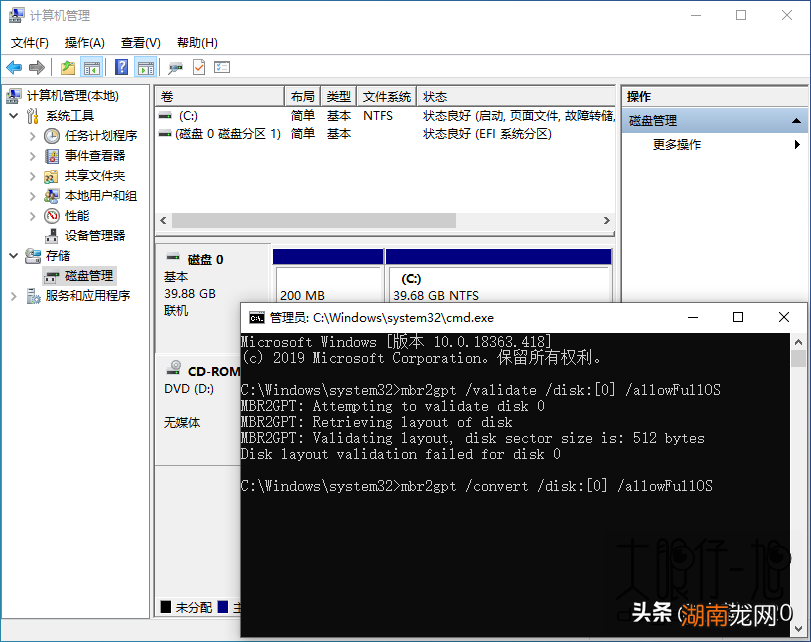
3、現在,驗證要轉換的磁盤 。輸入:
mbr2gpt/validate/disk:[在此處輸入您的磁盤號]/allowFullOS驗證應該只需要一點時間 。如果磁盤不符合轉換要求 , 您將收到錯誤消息 。(例如,以下錯誤來自無效的 USB 閃存驅動器,因為它不符合要求 。)
4、輸入:
mbr2gpt/convert/disk:[在此處輸入您的磁盤號]/allowFullOS并按 Enter 開始轉換 。轉換速度很快,只需幾秒鐘 。
5、轉換完成后,您還需要更改固件才能啟動到 UEFI 模式 。系統(tǒng)重新啟動后,按 BIOS/UEFI 輸入鍵 。將引導類型更改為 UEFI 模式 , 而不是傳統(tǒng)模式或其他模式 。
DiskGenius 分區(qū)軟件
在不丟失數據的情況下將 MBR 轉換為 GPT 的第二個選項是使用 DiskGenius 。
有些人可能會發(fā)現這是兩個轉換選項中更容易的一個,使用類似于 Windows 磁盤管理屏幕的 UI 。
此外,DiskGenius 分區(qū)軟件還有幾個附加選項,其中最重要的是將 MBR 轉換為 GPT 工具 。
1、打開 DiskGenius 并等待您的驅動器加載 。接下來,找到要轉換的驅動器 。選擇磁盤 , 在磁盤菜單中找到轉換分區(qū)表類型為 GUID,然后保存更改 。
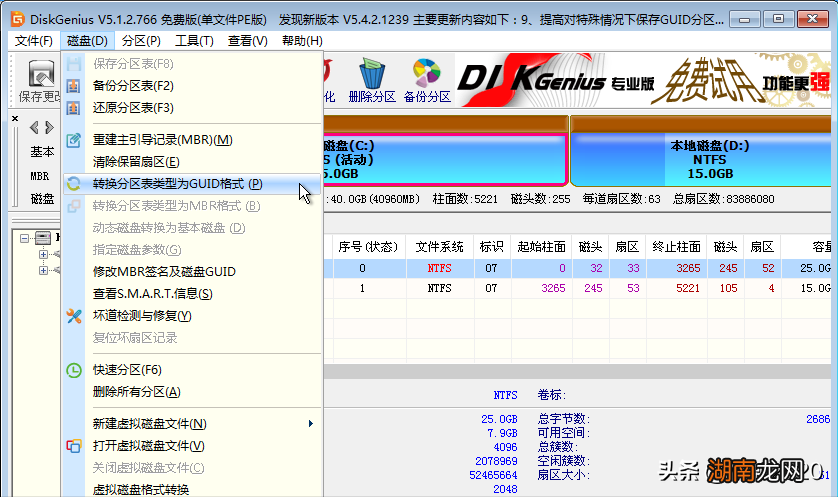
2、轉換完成后,您還需要更改固件才能啟動到 UEFI 模式 。系統(tǒng)重新啟動后 , 按 BIOS/UEFI 輸入鍵 。將引導類型更改為 UEFI 模式,而不是傳統(tǒng)模式或其他模式 。
3、當然,如果您的硬盤分區(qū)中沒有重要文件,您也可以通過執(zhí)行快速分區(qū)方式,直接把分區(qū)重新分為 GUID 類型 。不過該方法會刪除磁盤所有文件,需要重新安裝系統(tǒng) 。
除了使用 DiskGenius , 您也可以使用傲梅分區(qū)助手或者 EaseUS Partition Master 使 MBR 到 GPT 轉換,這些應用的操作方式上基本相同 。
MBR 到 GPT 轉換完成!
您現在已將舊的 MBR 驅動器轉換為 GPT 驅動器,從而對您使用驅動器的方式授予額外的控制權 。切換分區(qū)表并從 BIOS 切換到 UEFI 后 , 您會發(fā)現您對系統(tǒng)固件也有了更多控制 。
【Windows不丟失數據的情況下mbr轉換成gpt磁盤】畢竟,這是引入 UEFI 的主要原因之一,以實現對硬件的更好控制和更高級的選項 。
猜你喜歡
- 怎么查華為手機是不是正品新機 華為手機怎么查詢激活日期
- 顯卡超頻對電腦有什么不良影響 顯卡超頻有什么用
- 從五個方面分析要不要買蘋果13 蘋果13多大屏幕
- 科普榮耀6Plus視頻剪輯小技巧及三星I9100不知不知的使用小技巧
- 科普三星手機充電充不進去的原因分析與解決方法及小米Note下拉菜單欄開關怎么排序
- 上課好動怎么改善 怎樣改善小孩子上課不專心的毛病
- 正常人多久不聯系能走出來 失戀多久可以走出來恢復
- 實在放不下整個人都要抑郁了 心里放不下一個人怎么辦
- 紅米10X不再有秘密 會是最全的中檔嗎
- 臺電p76s 臺電平板開不了機怎么辦