
在日常工作和學(xué)習(xí)中,我們常常需要將多個 Word 文檔合并成一個 。這里介紹一種簡單的方法 , 即使用“粘貼特殊”功能,可以保持原格式不變 。

步驟:
1. 打開一個空白的 Word 文檔 。
2. 打開需要合并的 Word 文檔,選中其中的文字,然后通過右鍵菜單或快捷鍵 Ctrl C 復(fù)制 。
3. 回到空白的 Word 文檔,將光標(biāo)移動到需要插入文本的位置,然后點(diǎn)擊“粘貼”按鈕的下拉菜單,選擇“粘貼特殊” 。
4. 在“粘貼特殊”對話框中,選擇“保留源格式”選項(xiàng),然后點(diǎn)擊“確定” 。
5. 重復(fù)步驟 2~4,直到需要合并的文檔全部插入到空白文檔中 。
以下是注意事項(xiàng):
- 在插入文本時,最好將文本一段一段地插入,這樣可以避免出現(xiàn)格式錯亂的情況 。
- 如果出現(xiàn)格式錯亂的情況,可以使用“撤銷”功能回到插入前的狀態(tài),然后重新插入文本 。
- 如果需要對合并后的文檔進(jìn)行編輯,建議將每個段落分開處理 , 以免影響整體格式 。

合并多個 Word 文檔的優(yōu)點(diǎn)
合并多個 Word 文檔可以方便地將多個文檔整合成一個文檔,便于查閱和管理 。同時,合并后的文檔可以保持原格式不變,避免了重復(fù)編輯的麻煩 。
如何快速合并多個 Word 文檔
如果需要合并的 Word 文檔較多,可以使用以下方法快速合并:
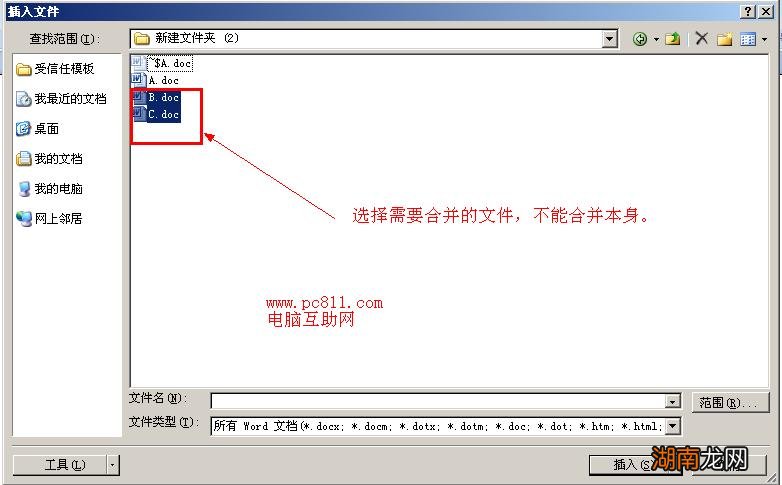
1. 創(chuàng)建一個文件夾,將需要合并的 Word 文檔全部復(fù)制到該文件夾中 。
2. 在文件夾中打開一個空白的 Word 文檔 。
3. 選中要合并的 Word 文檔,通過右鍵菜單或快捷鍵 Ctrl C 復(fù)制 。
【多個word合并成一個word保留格式不變】4. 回到空白的 Word 文檔,將光標(biāo)移動到需要插入文本的位置,然后點(diǎn)擊“粘貼”按鈕的下拉菜單,選擇“粘貼特殊” 。
5. 在“粘貼特殊”對話框中,選擇“保留源格式”選項(xiàng) , 然后點(diǎn)擊“確定” 。
6. 重復(fù)步驟 3~5,直到需要合并的文檔全部插入到空白文檔中 。
7. 保存合并后的文檔 。
結(jié)論
通過以上方法,可以輕松合并多個 Word 文檔,并保持原格式不變 。無論是在工作還是學(xué)習(xí)中,這種方法都能節(jié)省時間和提高效率 。
猜你喜歡
- 電子版word形式是什么意思
- 一個微信如何添加多個醫(yī)保卡激活
- 求和公式word怎么打出來的
- excel多個窗口同時存在怎么辦
- 怎么把一個word的一頁弄到另一個word除了復(fù)制粘貼
- excel單元格合并快捷鍵ctrl加什么
- word刪不掉空白反而刪字
- 寫一個字后面就刪一個字 word輸入時后面的字一個個消失怎么辦
- 段落首行縮進(jìn)兩個字符操作方法 word首行縮進(jìn)2字符怎么設(shè)置
- 表格邊框與底紋的操作技巧 word表格外框線怎么設(shè)置