
文章圖片
文章圖片

在Excel工作中 , 偶爾我們會遇到這類問題 , 即表格中有些關鍵的數據我們想要隱藏起來不被別人查看 , 但是隱藏起來之后 , 我們又發現一個問題 , 查看表格的人是有權限取消隱藏且查看數據的 。 那么我們如何做到隱藏數據之后又不被別人查看呢?下面就給大家做下案例分享 。
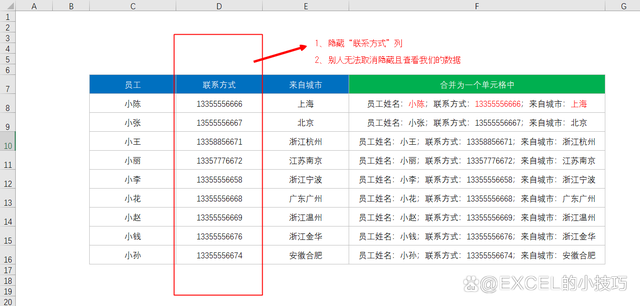
比如 , 我們有以下一張數據信息表 , 我們想隱藏D列“聯系方式”且表格在別人查看時無法取消隱藏從而看到我們的信息 。
1、我們先選中D列 , 然后點擊鼠標右鍵喚出菜單欄 , 選擇“隱藏” 。
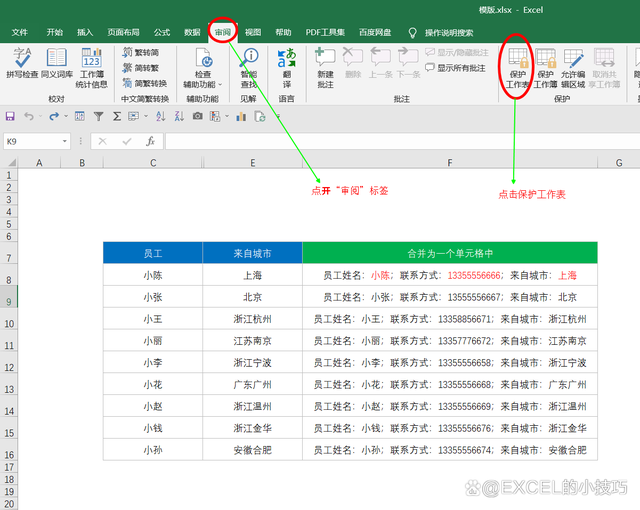
2、點開“審閱”標簽 , 點擊“保護工作表” 。
3、兩次輸入密碼保護 , 即可完成 。 這時我們會發現該表格沒有隱藏及取消隱藏的選項了 , 也就意味著無論是誰想要打開且查看我們的隱藏數據 , 前提都是先登錄密碼取消我們的工作表保護才可以 。
大家學會了嗎?以上僅為個人的一點經驗分享 , 如果大家有更好的方法和建議 , 請在下方留言 , 讓我們相互學習;
【excel|職場必備:Excel關鍵數據如何進行隱私保護?教你一鍵解決】
- 淄博|618到了 職場小白和學生黨想買平板?國產申請出戰!
- 生肖|職場中的一個奇怪現象
- 央企|少女感十足的譚松韻,在職場劇中氣場全開,90后小花終于苦盡甘來
- 大學生|如何看待00后整頓職場?
- 廣東省|職場溝通技能:如何把話說明白,把事講清楚?
- 職業素養|作為職場人員應該具備的職業素養有哪些?
- 甄嬛傳|步入職場后,你要知道的這些事,小本本記下來!
- 招聘|223: 獨角獸企業下降;職場年終獎報告;日本首都電荒;人才就業報告
- 愛情|《不乖》職場言情:乖乖女的“不乖”路,one night 引發的愛情
- |三分天注定七分靠選擇,身在職場,你是狼還是羊